
شیوه حل مشکل Network Connection در ویندوز ۱۰
روش ریستارت آداپتور شبکه برای حل مشکل Network Connection در ویندوز ۱۰
برای حل مشکل Network Connection در ویندوز ۱۰ در اولین مرحله لازم است که اقدام به ریست تنظیمات آداپتور شبکه نمایید.
برای این منظور:
- به طور همزمان دکمه های Windowskey + R را با هم فشار دهید
- با این کار پنجره Run باز می شود
- در این پنجره عبارت pl را بنویسید و ok کنید
- حالا بر روی اداپتور شبکه خود، راست کلیک کنید و Disable را انتخاب کنید
- بعد از این کار دوباره روی اداپتور مورد نظر راست کلیک کرده و Enable را انتخاب کنید
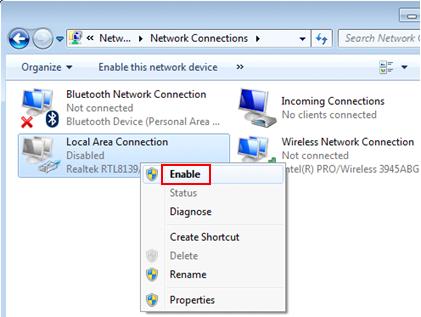
فعال سازی و غیر فعال سازی اداپتور شبکه، در ویندوز های مختلف نظیر ویندوز ۱۰، ۸ و ۸٫۱ و ویندوز ۷ یکی از مرسوم ترین شیوه ها برای بررسی مشکل اتصالات شبکه است
بعد از انجام این کار، مشکل شما باید حل شود. شاید لازم باشد یک بار سیستم را ریستارت کنید تا تنظیمات عمل کند. این کار را کنید و وضعیت اتصالات شبکه در ویندوز ۱۰ را تست کنید.
اگر مشکل مورد نظر، حل نشد، راه حل های بعدی را تست کنید
بروز رسانی آداپتور شبکه برای حل مشکل Network Connection
یکی از بهترین شیوه ها برای حل مشکل Network Connection در ویندوز ۱۰ این است که اقدام به آپدیت درایور شبکه کنید. یکی از شیوه های مرسوم برای این کار استفاده از یک ابزار کاربردی (Driver Talent ) است که این کار را به خوبی برای تان انجام می دهد.
برای دانلود این ابزار کلیک کنید ( تا کنون حدود ۴ میلیون نفر از این شیوه با موفقیت استفاده کرده اند )
بعد از دانلود کردن این ابزار به کمک ۳ گام زیر، درایور شبکه را به منظور حل مشکلات Network Connection آپدیت کنید.
گام اول: اسکن سیستم با Driver Talent
Driver Talent را راه اندازی کنید و با آن سیستم را اسکن کنید. برای این کار، دکمه scan را بزنید تا سیستم به طور کامل توسط Driver Talent مورد بررسی قرار بگیرد.
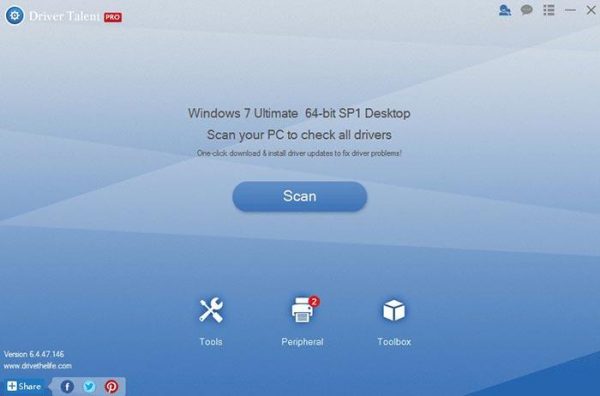
زمانی که Driver Talent را اجرا می کنید، دکمه اسکن را در وسط صفحه مشاهده می کنید. با کلیک بر این دکمه عملیات بررسی سیستم صورت می گیرد
گام دوم: بروز رسانی آداپتور شبکه با Driver Talent
در این مرحله که معمولا پس از اسکن کردن انجام می شود، لازم است که با دکمه Repair کار کنید.
اگر روی Repair کلیک کنید، می توانید به راحتی به سیستم اجازه دهید که به دنبال جدیدترین و متناسب ترین نسخه از درایور باشد. آن را از اینترنت دانلود کرده و نصب کند. البته برای بروز رسانی دکمه Update را هم باید مورد استفاده قرار دهید.
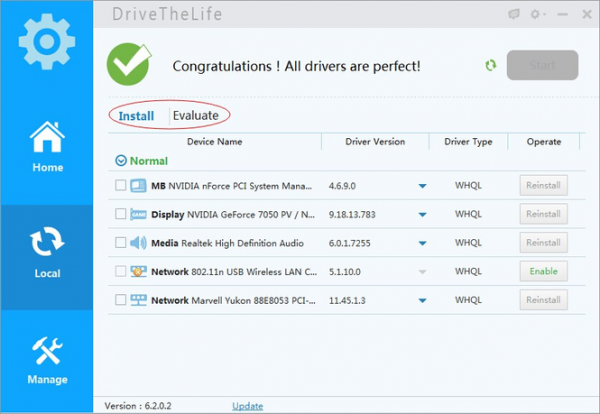
Driver Talent کمک می کند که درایورها شناسایی شوند و به راحتی به آخرین و سازگارترین نسخه بروز رسانی شوند
گام سوم: ریستارت کردن سیستم
وقتی که درایور متناسب توسط Driver Talent دانلود و نصب شد، لازم است که سیستم را ریستارت کنید و بدین صورت تنظیمات را مورد بررسی قرار دهید.
روش سوم: بازگشت به درایور نصب شده قبلی برای حل مشکل اتصالات شبکه
اگر تا پیش از این که درایور خود را بروز رسانی کنید به خوبی از آن استفاده می کردید و مشکلی برای اتصال به اینترنت نداشته اید، یکی از موثر ترین شیوه ها این است که بعد از بروز رسانی تنظیمات را به همان حالت قبلی برگردانید.
بدین منظور:
- در بخش جستجو، Device Manager را بنویسید و وارد این بخش شوید
- در این بخش Network adapters را جستجو کنید و پیدا کنید و روی آداپتور مورد نظر کلیک کنید
- بر روی نام آداپتور راست کلیک کنید و گزینه Properties را انتخاب کنید
- در این صفحه تب Driver را مشاهده می کنید. وارد این تب شوید
- در ادامه، Roll back driver را انتخاب کنید
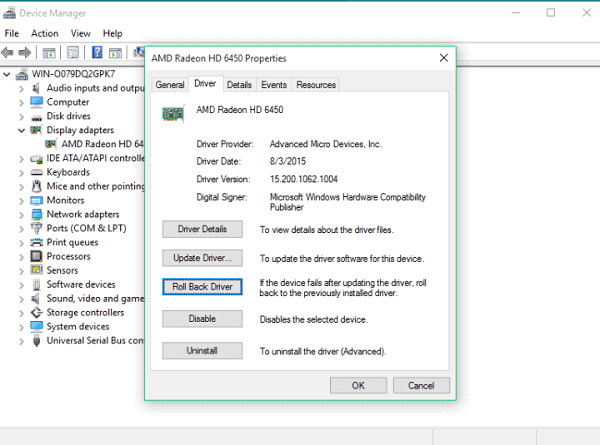
بازگشت به تنظیمات درایور قبلی، و آن چه که از پیش نصب شده بود یکی از شیوه های حل مشکل اتصالات شبکه در ویندوز ۱۰ است
در نهایت، متناسب با دستورالعمل هایی که روی سیستم نمایش داده می شود، تنظیمات را دنبال کنید.
در نهایت می توانید وضعیت اتصال به شبکه را مورد بررسی قرار دهید.
راه حل چهارم: حل مشکل اتصالات شبکه در ویندوز ۱۰ با کمک Troubleshooter
یکی از امکانات مفید ویندوز ۱۰ و هر ویندوز دیگری، امکان عیب یابی مشکلات داخل ویندوز است. برای این منظور می توانید از سیستم عیب یابی ویندوز ۱۰، برای حل مشکل اتصالات شبکه استفاده کنید.
برای این منظور:
راه حل اول: در کادر جستجو در نوار وظیفه عبارت Network troubleshooter را بنویسید و در ادامه Identify and repair network problems را انتخاب کنید.
حالا مراحل را یکی یکی پشت سر بگذارید و تنظیمات لازم را انجام دهید و وضعیت مشکل اتصال به شبکه را بررسی کنید.
اما می توانید شیوه دوم را هم مورد بررسی قرار دهید
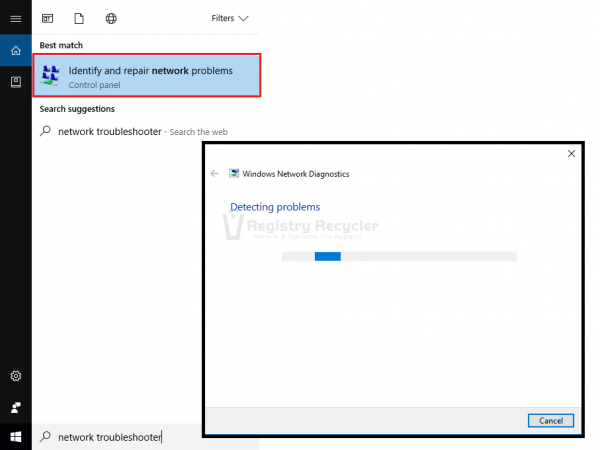
با استفاده از این بخش عملیات عیب یابی و تنظیمات به خوبی انجام می شود و این کار به صورت اتوماتیک انجام می شود
راه حل دوم:
گام اول: در کادر جستجو Command prompt را بنویسید و بر روی نتیجه حاصل شده، راست کلیک کنید و Run as administrator را انتخاب کنید.
در صفحه ای که مشاهده می کنید:
- عبارت netshwinsock reset را تایپ کنید سپس Enter را فشار دهید
- عبارت netsh int ip reset را تایپ کنید سپس Enter را فشار دهید
- عبارت ipconfig /release را تایپ کنید سپس Enter را فشار دهید
- عبارت ipconfig /renew را تایپ کنید سپس Enter را فشار دهید
- عبارت ipconfig /flushdns& را تایپ کنید سپس Enter را فشار دهید
دقت کنید در دستورات بالا باید بعد از ipconfig یک فاصله قرار دهید و بعد بک اسلش را بنویسید.
راه حل پنجم: خاموش کردن فایروال ها راه حل مشکل Network Connection در ویندوز ۱۰
گاهی اوقات فایروال ها و نرم افزارهایی که برای این منظور نصب می شوند موجب اخلال و ایجاد مشکل در اتصالات شبکه ای می شوند برای حل این موضوع گام های زیر را دنبال کنید:
بدین منظور:
- در کادر جستجو، در تسکبار، عبارت Command prompt را بنویسید و روی آیکون نتیجه راست کلیک کرده و Run as administrator را انتخاب کنید
- در صفحه ای که باز می شود و به کامند پرامپت شهرت دارد دستور netsh advfirewall set allprofiles state off, را بنویسید و اینتر را بزنید.
- حالا وضعیت اینترنت خود را مورد بررسی قرار دهید.
- اگر مشکل حل نشود، لازم است که فایروال ها را مجددا روشن کنید. برای این کار، همین مسیر را دنبال کنید و به جای کد بالا، netsh advfirewall set allprofiles state on را بنویسید و اینتر را بزنید.
روش ششم: ریست شبکه راه حل مشکل خطای Network Connection در ویندوز ۱۰
آخرین شیوه برای حل مشکل اتصالات شبکه این است که تنظیمات شبکه را ریست کنید.
برای این منظور از طریق منوی استارت اپلیکیشن تنظیمات را پیدا کنید و آن را باز کنید
- Network & Internet را انتخاب کنید
- Status را انتخاب کنید
- Network reset را انتخاب کنید
- حالا Reset now را انتخاب کنید
- و در نهایت yes را بزنید
بدین صورت باید مشکل Network Connection ویندوز ۱۰ شما حل شده باشد. گاهی برخی کاربران اعلام کرده اند که با غیرفعال کردن آنتی ویروس توانسته اند بر مشکل Network Connection غلبه کنند. شما نیز اگر انتی ویروس فعالی روی سیستم دارید همین کار را انجام دهید و نتیجه را به ما گزارش کنید.
