
آموزش تصویری اتصال شبکه دو لپ تاپ یا کامپیوتر به صورت بی سیم بدون روتر
راه اندازی شبکه Ad Hoc
1- ابتدا وارد Control Panel شوید و روی گزینه Network and Internet کلیک کنید.

2- در پنجره Network and Internet روی گزینه Network and Sharing Center کلیک کنید.
3- روی گزینه Set Up a New Connection or Network کلیک کنید.

4- در پنجره باز شده گزینه Set Up a Wireless Ad Hoc (Computer-to-Computer) Network را انتخاب کنید و سپس روی Next کلیک کنید.

5- در پنجره باز شده با کلیک روی Next به صفحه ای می روید که از شما نام شبکه، نوع امنیت شبکه و رمز عبور شبکه را می پرسد.

6- در قسمت Network Name نام دلخواه شبکه را وارد کنید، درقسمت Security Type نوع امنیت شبکه را انتخاب کنید (این قسمت به صورت پیشفرض روی WPA2-Personal قرار دارد که توصیه می شود برای امنیت بیشتر شبکه روی همین گزینه باقی بماند.) و در قسمت Security Key یک رمز 8 تا 64 کاراکتری برای شبکه قرار دهید. در پایان تیک گزینه Save This Network را بزنید.

7- روی Next کلیک کنید. در ادامه صفحه ای برای شما باز می شود که می توانید تنظیمات شبکه ای را که ایجاد کرده اید مشاهده کنید. اگر می خواهید اینترنت بین دستگاه ها به اشتراک گذاشته شود روی گزینه Turn on Internet Connection Sharing کلیک کنید. در پایان با کلیک روی Close پنجره را ببندید.

تا اینجای کار شما توانستید یک شبکه ی Ad Hoc ایجاد کنید حالا باید دستگاه هایی که می خواهید را به این شبکه متصل کنید. برای این کار در سیستم هایی که می خواهید به شبکه متصل شوند روی آیکون Networks روی Taskbar کلیک کنید. در این قسمت لیست شبکه های دردسترس به شما نشان داده می شود. از این لیست نام شبکه ای که ایجاد کرده اید را پیدا کنید و روی گزینه Connect کلیک کنید. در ادامه در کادر باز شده رمز عبوری را که هنگام ساخت شبکه داده بودید را وارد کنید. به این ترتیب دو سیستم به هم متصل شده اند و شما می توانید با ورود به MyComputer سیستم دیگر را مشاهده کنید.

در صورتی که می خواهید فایلی را از یک دستگاه به دستگاه دیگر انتقال دهید در سیستمی که شبکه به وسیله ی آن راه اندازی شده است به قسمت Network and Sharing Center بروید و از سمت چپ روی گزینه Change Advanced Sharing Settings کلیک کنید. در پنجره باز شده ابتدا گزینه Turn On File and Printer Sharing و سپس Turn Off Password Protected Sharing را علامت بزنید و در انتها روی Save Changes کلیک کنید.
آموزش ایجاد Ad Hoc در ویندوز 8 و 8.1
از این روش می توانید در سیستم عامل های ویندوز ویستا و 7 استفاده کنید اما متاسفانه مایکروسافت در ویندوز 8 و 8.1 امکان ساخت شبکه Ad Hoc را از دسترس کاربران خارج کرده است. البته این به معنای حذف کامل Ad Hoc از ویندوز 8 و 8.1 نیست! در واقع این امکان به صورت مخفی در ویندوز 8 و 8.1 وجود دارد و باید از طریق محیط خط فرمان ویندوز (Command Prompt) اقدام به ساخت شبکه Ad Hoc کنید.
برای ایجاد شبکه Ad Hoc در ویندوز 8 و 8.1 به این صورت عمل کنید:
ابتدا وارد محیط خط فرمان ویندوز شوید. عبارت CMD را در قسمت جست و جوی ویندوز تایپ کنید و وارد خط فرمان ویندوز شوید. البته دقت داشته باشید بعضی از دستوراتی که در ادامه خواهیم گفت ممکن است نیاز به دسترسی مدیریتی داشته باشند پس بهتر است CMD را به صورت Run as Administrator اجرا کنید تا در ادامه دچار مشکل نشوید.
برای شروع دستور netsh wlan show drivers را وارد کنید تا از آمادگی سیستم برای ایجاد شبکه Ad Hoc مطمئن شوید. باید در مقابل عبارت Hosted Network Supported عبارت Yes مشاهده شود.

حالا شما باید شبکه میزبانی را بسازید تا سایر دستگاه ها بتوانند به آن متصل شوند. دستور netsh wlan set hostednetwork mode=allow ssid=name key=password را در خط فرمان وارد کنید. به جای name نام مورد نظر برای شبکه و به جای password یک رمز عبور حداقل 8 کارکتری را برای شبکه قرار دهید.

حال برای راه اندازی شبکه دستور netsh wlan start hostednetwork را وارد کنید. با اعمال این دستور شبکه بی سیم Ad Hoc راه اندازی می شود و دستگاه های دیگر می توانند به این شبکه متصل شوند.

برای غیر فعال کردن شبکه می توانید از دستور netsh wlan stop hostednetwork استفاده کنید.
در صورتی که می خواهید اطلاعات شبکه خود را به دست آورید دستور netsh wlan show hostednetwork را وارد کنید.

برای حذف کامل شبکه Ad Hoc ایجاد شده از دستور netsh wlan set hostednetwork mode=disallow استفاده کنید.
اما اگر این روش به نظرتان کمی مشکل است می توانید از نرم افزار هایی مثل Virtual Router Manager یا virtual Router Plus استفاده کنید و به راحتی یک شبکه Ad Hoc ایجاد کنید. کار با این نرم افزارها بسیار ساده است. پس از اجرا پنجره ای ظاهر می شود و با وارد کردن نام و رمز عبور برای شبکه و سپس زدن دکمه start شبکه Ad Hoc ایجاد می شود.

استفاده از شبکه Ad Hoc فقط مختص ویندوز نیست و در تمام سیستم عامل ها این قابلیت وجود دارد. برای ساخت یک شبکه Ad Hoc در سیستم عامل های Ubuntu و Mac OS می توانید از ویدیوهای زیر استفاده کنید.
اتصال دو کامپیوتر یا لپ تاپ به صورت بی سیم به وسیله نرم افزار WiPeer
شما می توانید یک شبکه Ad Hoc در رایانه خود ایجاد کنید و به وسیله آن چند دستگاه را به هم متصل کنید با این حال در این روش، به اشتراک گذاشتن داده ها و اطلاعات حتی بعد از متصل شدن دو دستگاه به هم کار چندان آسانی نیست. اینجاست که شما باید یک نرم افزار رایگان را دانلود کنید و به کمک آن یک شبکه بی سیم بدون نیاز به هیچگونه روتر، اکسس پوینت و اتصال اینترنت ایجاد کنید و دستگاه های موردنظر خود را به این شبکه متصل کنید.
نرم افزار WiPeer نه تنها از انتقال مستقیم فایل ها بین دو رایانه پشتیبانی می کند بلکه به وسیله آن می توانید به بازی تحت شبکه، چت کردن و همچنین همکاری در انجام پروژه ها بپردازید.

ویژگی های این نرم افزار عبارتند از:
ایجاد شبکه های اجتماعی: در WiPeer مانند نرم افزار IM می توانید پروفایل شخصی برای خود بسازید. درواقع با این نرم افزار شما می توانید یک شبکه اجتماعی خصوصی برای ارتباط با سایر کاربرانی که در شبکه هستند داشته باشید و حتی می توانید کاربرانی که آنلاین هستند را هم ببینید و با آن ها به چت کردن بپردازید.
انجام بازی های چند نفره تحت شبکه: در این برنامه بازی های Chess, Chinese Checkers, Reversi و Connect 4 قراردارند که می توانید با دوستان خود آن ها را به صورت چند نفره بازی کنید.
به اشتراک گذاری و جست و جوی فایل ها: شما می توانید یک فابل یا یک فولدر کامل را توسط WiPeer با دیگران به اشتراک بگذارید. شما همچنین می توانید در فایل هایی که دیگران به اشتراک گذاشته اند به جست و جو بپردازید البته به فایل های خصوصی دسترسی ندارید.
ایجاد شبکه بی سیم: بهترین ویژگی WiPeer ایجاد شبکه ی بی سیم بین دو رایانه بدون نیاز به هیچگونه روتر، اکسس پوینت و یا دستگاه جانبی و زیرساخت خاصی است. با WiPeer می توان در هر جایی از قبیل قطار، اتوبوس، هواپیما و غیره یک شبکه بی سیم ایجاد و دو لپ تاپ را به هم متصل کرد.
شما می توانید نرم افزار WiPeer را روی فلش مموری خود بریزید و همیشه به همراه داشته باشید تا اگر در جایی خواستید چند رایانه را به هم متصل کنید این برنامه دردسترس شما باشد. این برنامه تنها 4 مگابایت حجم دارد و به سیستم ها فشار نمی آورد.
با استفاده از روش های ذکر شده می توان به راحتی دو رایانه و لپ تاپ را بدون هیچگونه ابزار اضافی به صورت بی سیم به هم متصل کرد. فقط دقت داشته باشید رمز عبوری را که برای شبکه انتخاب می کنید یک رمز قوی باشد تا افراد دیگر نتوانند به شبکه شما نفوذ کرده و به فایل های شما دسترسی پیدا کنند. در پایان امیدواریم این آموزش برای شما مفید واقع شده باشد.
روش اول – آموزش شبکه کردن دو کامپیوتر:
برای شبکه کردن دو یا چند کامپیوتر، داشتن مودم از ضروری ترین تجهیزات مورد نیاز است که اول باید آنرا config و راه اندازی نمود و در مرحله بعد نسبت به شبکه کردن اقدام نمود.یرای شبکه کردن دو کامپیوتر با مودم، باید تنظیماتی را برای نام هر کامپیوتر و ip آنها اعمال کنید و سپس شروع به شبکه کردن کنید. در اینجا مراحل آموزش شبکه کردن دو کامپیوتر با مودم را را مرحله به مرحله برایتان توضیح داده ایم:
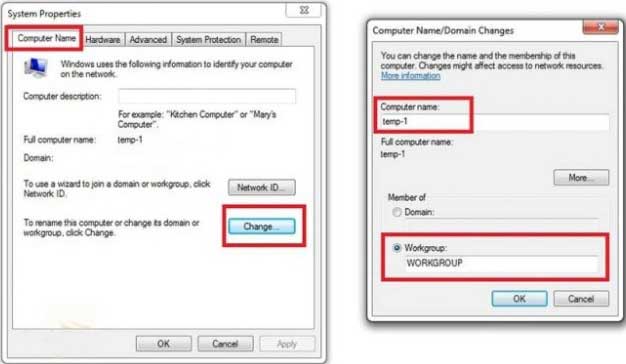
مرحله اول: ابتدا باید برای هر کامپیوتر، یک اسم اختصاصی در نظر بگیرید. اگر قبلا اسم یکسان برای هر دو کامپیوترتان تعیین کرده اید، باید اسم یکی از کامپیوترها را تغییر دهید. در ویندوز خود مسیر زیر را دنبال کنید:
Control panel > system and security > system > advanced system settings
مرحله دوم: در قسمت computer name دکمه change را را کلیک کنید یک اسم دلخواه برای کامپیوتر خود مشخص کنید.
مرحله سوم: در قسمت member of نوع شبکه خود را workgroup انتخاب کنید و یک اسمی برای آن انتخاب کنید. توجه داشته باشید که برای شبکه کردن چند کامپیوتر با مودم adsl، نام شبکه workgroup در هر دو کامپیوتر باید یکسان باشد.
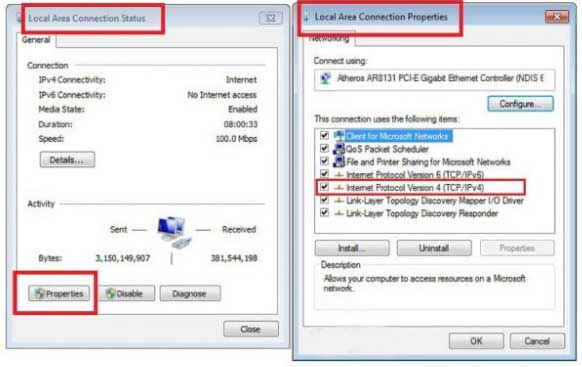
مرحله چهارم: حالا باید برای هر کامپیوتر یک ip اختصاصی و ثابت تعریف کنید که میتوانید برای اینکار از دو روش متفاوت استفاده کنید. روش اول مربوط به تنظیمات تخصصی رزور ip در سرویس DHCP مودم میباشد که در آینده ای نزدیک آموزشات لازم در این زمینه را ارائه میکنیم. روش دوم که روشی آسان و مرسوم میباشد، مربوط به تعریف ip اختصاصی در ویندوز میباشد. مسیر زیر را در کامپیوتر اول دنبال کنید:
Control panel > network and internet > network and sharing center > local area connection
مرحله پنجم: در پنجره local area connection status دکمه properties را بزنید تا پنجره local area connection properties شوید.
مرحله ششم: روی گزینه internet prorocol versin 4 دبل کلیک کنید.
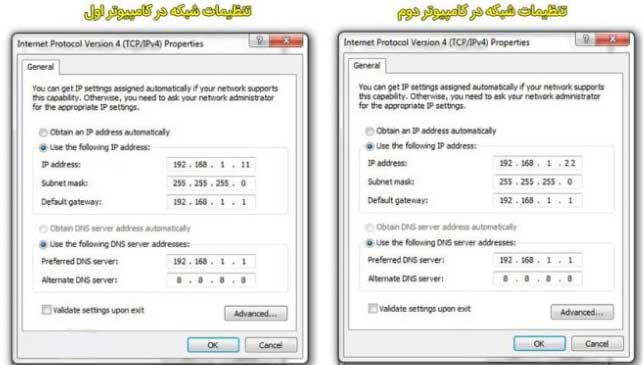
مرحله هفتم: در قسمت ip address باید یک آی پی مشخصی را برای دو کامپیوتر خود وارد کنید. دقت داشته باشید که برای شبکه کردن دو کامپیوتر با مودم adsl، نباید از ip های یکسان استفاده کنید. برای اعمال تنظیمات شبکه در کامپیوترهای خود از عکس زیر استفاده کنید.
مرحله هشتم: ویندوز هر دو کامپیوتر را ری استارت کنید. پس از اجرای ویندوز مشاهده میکنید که هر دو کامپیوتر شبکه شدند. تمام…
توصیه های ضروری:
- Ip هایی که در قسمت ip address وارد میکنید باید در رنج ip های مودم باشد.
- در default gateway باید ip مودم را وارد کنید که معمولا ۱۹۲٫۱۶۸٫۱٫۱ میباشد.
- subnet mask بطور خودکار تکمیل میشود.
- هنگام شبکه کردن، فایروال ویندوز و آنتی ویروس هر دو کامپیوتر را غیر فعال کنید.
- برای آدرسهای DNS server باید از ip مودم استفاده کنید. لذا مقادیر را دقیقا همانند عکس وارد کنید.
- به هیچ عنوان غیر فعال کردن DHCP را پیشنهاد نمیکنیم. زیر ممکن است در آینده با مشکلات تازه ای روبه رو شوید.
ساده ترین روش اتصال دو کامپیوتربا وای فای:
ساده ترین راهکار این هست که پی دی اف زیر را دانلود کنید و گام به گام با آن جلو بروید. دقت کنید این پی دی اف دو صفحه ای ساده ترین راه برای این کار را در اختیار شما قرار می دهد:
روش دوم: آموزش شبکه کردن دو کامپیوتر (با adsl):
در این روش شما به یک دستگاه Adsl با قابلیت وای فای دارید. تو این حالت ما یک سیستم Pc1 داریم که با کابل شبکه به مودم وصله و یک سیستم دیگه هم داریم Pc2 که یک کارت شبکه وای فای داره (یا یک لپتاب). خوبی این حالت اینه که شما همینکه دستگاه دومتون وای فای داشته باشه کافیه و نیاز نیست سیستم اول تون وای فای داشته باش.
خوبی مودم های جدید اینه که همه اکسس پوینت روتر (Access Point Router) هستند. یعنی این که این دستگاه ها مثل یک پل می مونند که هر دستگاهی رو که بهشتون چه با وای فای چه با کابل شبکه، وصل کنید اطلاعات دو طرف رو جا به جا می کنه. این سیستم ها به صورت عادی اصلا همدیگه رو نمی بینند اما زمانی که روتر رو میندازیم وسطشون روتر هرچی pc1 می گه رو به pc2 انتقال می ده و برعکس.
از اون جا که pc1 به روتر با کابل متصله شما نصف راه رو رفتید حالا شما با سیستم دوم به وای فای Adsl تون وصل می شید که این کار خودش اینترت به سیستم دوم میده.
تموم شد دو تا سیستم شما الان شبکه شدند باور نمی کنید برید My Computer و روی Network کلیک کنید الان اسم دو تا سیستم رو می بینید یکی Pc1 شما و دومی هم می تونه لپتاب یا هر دستگاهی که با وای فای به مودم شما وصله هر تعداد که بخواهید سیستم به وای فای Adsl وصل کنید و اون ها رو همون لحظه توی Network ببینید.
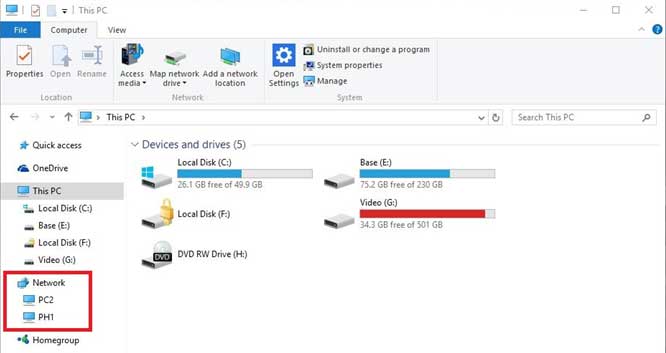
از حالا به بعد دستورات گفته شده را در هر دو تا سیستم انجام بدید دقیقا مثل هم.
برای اولین کار شما به my computer رفته و کلیک راست کنید و properties رو انتخاب کنید بعد از ستون دست چپ Advanced System setting رو انتخاب کنید حالا تب Computer name رو باز کنید این جا دو چیز رو باید چک کنید اول این که اسم کامپیوتر ها مثل هم نباشه مثلا کامپوتر یک من ph1 هست و کامپیوتر دوم pc1 خوب اصل کاری زیر اسم کامپیوتر شماست که نوشته Workgroup: WORKGROUP خوب این اسم باید توی هر دو تا سیستم یکی باشه خیلی مهمه اگر یکی نبود مشکل به وجود میاد ویندوز به صورت پیشفرض اسم کل ورک گروپ های ویندوز رو می گذاره Workgroup من پیشنهاد می کنم اگر این دو اسم یکی بود اصلا دست نزنید بهش اما اگر یکی نبود یک اسم خیلی ساده بگذارید برای تغییر این اسم، کمی پایین تر Change رو کلیک کنید و بعد اسمش رو عوض کنید.خوب توی هر دو سیستم اسم باید یکی باشه و اگر اسم رو تغییر دادید سیستم تا خاموش و روشن نشه این اسم عوض نمی شه. اگر اسمش رو عوض نکنید مشکلی هم نخواهید داشت.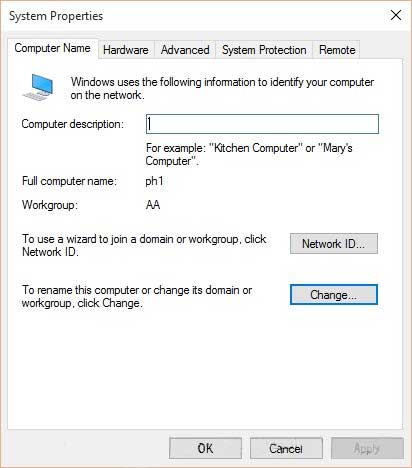
به این مسیر برید Control Panel\Network and Internet\Network and Sharing Center حالا از ستون سمت چپ گزینه Advanced sharing settings رو انتخاب کنید و طبق عکس تمامی گزینه ها رو turn on کنید و اون قسمت های قرمز رو هم باز کنید و turn on کنید.
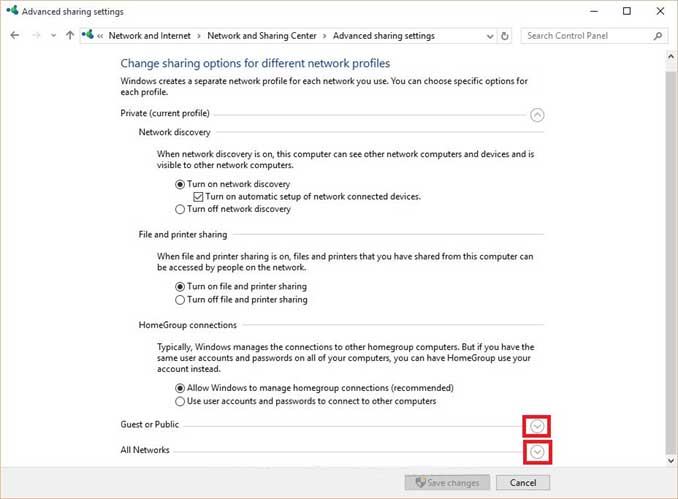
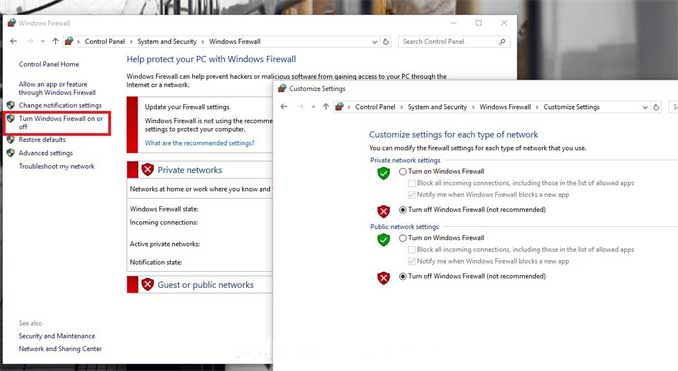
فقط دو گزینه که توی عکس زیر هست رو تغییر بدید(البته گزینه File sharing connections رو هم می تونید تغییر ندید و Save Changes رو بزنید.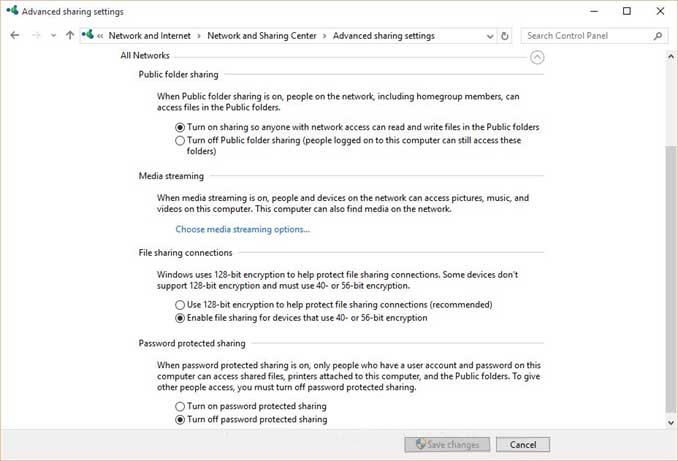 بعد بهتره که کلا فایروال هر دو سیستم رو کلا خاموش کنید Control Panel\System and Security\Windows Firewall
دوستانی که مودم D-Link دارند حتما به تنظیمات مودم به آدرس زیر رفته wireless>basic> و این نوشته که روشن هست Enable MultiAP Isolation حتما تیکش رو بردارید و خاموشش کنید. اگر زمان و تاریخ مودمتون هم درست نبود درستش کنید.
Homegroup هم چیز ساده ای هست مثل network می مونه و شما توش می تونید فایل ها و پرینتر رو به اشتراک بگذارید.
اگر در نتورک کامپیوتر مقابل رو می بینید و به فایل ها و اینترنت و پرینتر دسترسی دارید نیازی به ایجاد شبکه خانگی نیست این دو در این مورد هیچ فرقی ندارند ولی اگر سیستم ها یکدیگر رو نمی بینند بهتره ساخت Homegroup رو امتحان کنید.
نکته اصلی یا اصلا Homegroup درست نکنید و یا اگر درست کردید به هم متصلشون کنید.
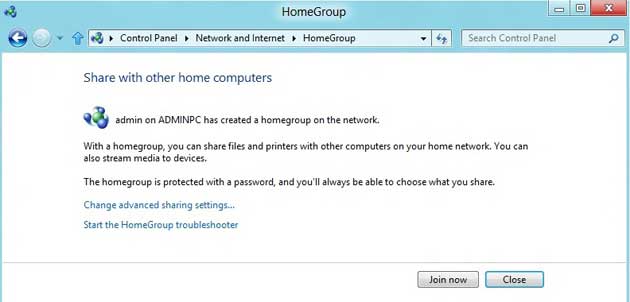
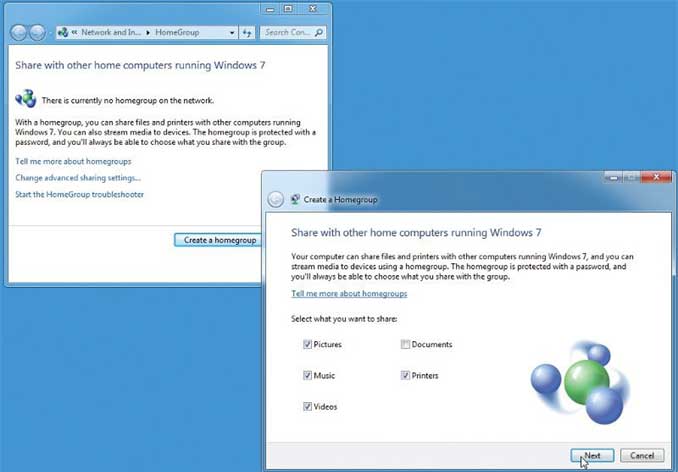
در یکی از سیستم ها اصلا هیچ فرقی نمی کنه به Control Panel\Network and Internet برید و بعد Homegroup رو انتخاب کنید تصویر زیر رو می بیند Create Homegroup رو می زنید بعد ویندوز از شما می پرسه که چه چیز هایی رو این سیستم رو دست دارید تا با دیگران به اشتراک بگذارد و تمام در آخر به شما یک رمز می ده.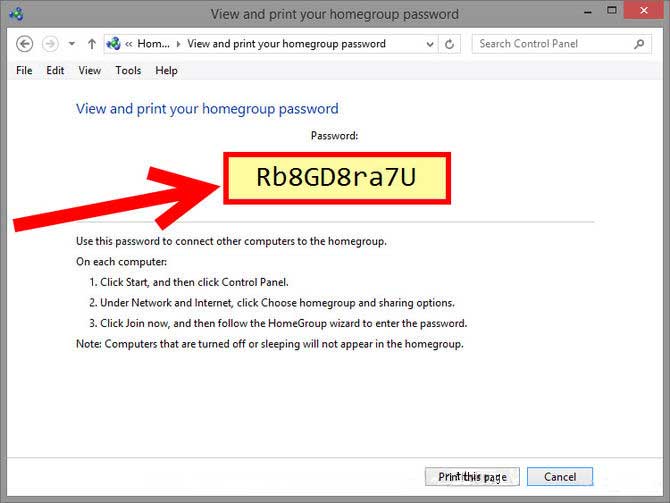 سپس شما در کامپیوتر دوم به همین مسیر رفته و سیستم گروه خانگی که شما در سیستم اول ساختید رو پیدا کرده و به جای ساختن یک گروه جدید به شما می گه که به گروه سیستم اول ملحق شید بعد از زدن دکمه Join Homegroup از شما یک رمز می خواهد که رمزی که سیستم اول به شما داره رو وارد می کنید و تمام حال داخل my compiuter در ستون سمت چپ یک آیکون جدید که مال گروه خانگیه می بینید اگر داخلش برید به دو قسمت تقسیم شده تمامی چیز هایی که شما به اشتراک گذاشتید و تمام چیز هایی که سیستم اول به اشتراک گذاشته.
به اشتراک گذاشتن فایل ها و پرینتر:
برای share کردن یک فایل در یک شبکه کافیست روی پوشه کلیک راست Properties و تب Sharing رو انتخاب می کنید و بهترین گزینه شیر کردن با everyone هست یعنی هر کسی که وارد این شبکه می شه می تونه به این فایل دسترسی داشته باشه.
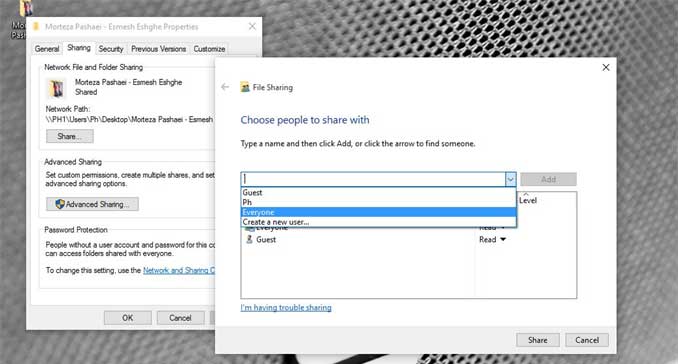
این هم از نحوه Share کردن در شبکه! اگر سؤالی در مورد این آموزش دارید در بخش نظرات از کارشناسان ما بپرسید.
