
مشاهده ی دستگاه های متصل به مودم دلینک با استفاده از قابلیت DHCP:
برای این منظور، پس از اتصال به مودم، در نوار آدرس یک مرورگر آی پی ۱۹۲٫۱۶۸٫۱٫۱ را وارد کرده و Enter را بزنید. توجه داشته باشید که بین اعداد نقطه (.) قرار گرفته است.
پس از آن در پنجره ی باز شده نام کاربری و رمز عبور ورود به بخش مدیریت مودم را وارد کرده و Sign in را بزنید.

در صورت درست وارد کردن اطلاعات وارد صفحه ی اول بخش تنظیمات مودم خواهید شد که برای برند D-Link مشابه تصویر زیر است.
حالا از نوار سمت چپ روش گزینه اول یعنی Device Info کلیک کنید و سپس از زیر مجموعه های آن گزینه ی DHCP را انتخاب نمایید.
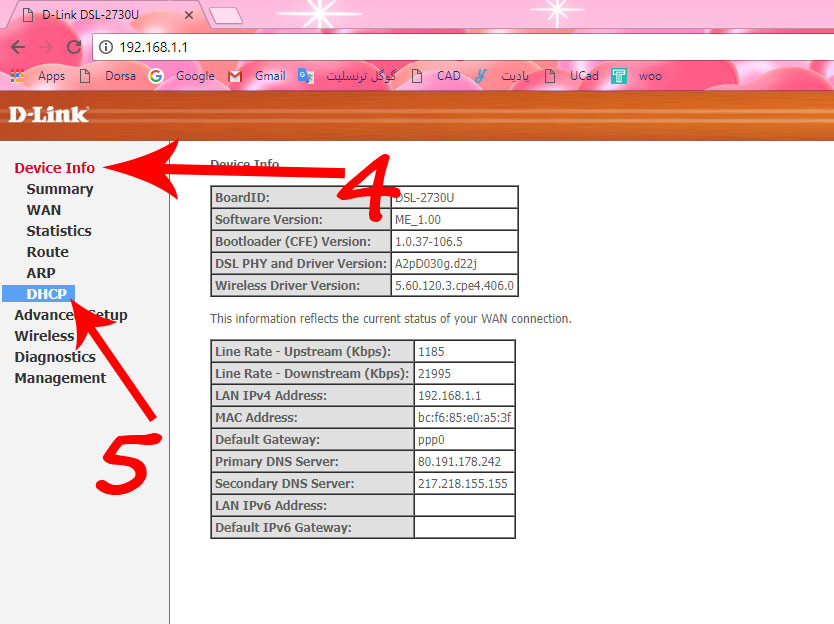
شرح کامل بخش DHCP مودم D-Link:
همان طور که مشاهده می کنید در سمت راست لیستی از دستگاه هایی که هم اکنون به مودم شما وصل هستند و از آن استفاده می کنند به شکل یک جدول نمایش داده می شود.
این جدول برای هر دستگاه شامل Hostname به عنوان نام دستگاه،۱ Mac Address به عنوان آدرس اختصاصی سخت افزاری دستگاه، IP Address به عنوان آدرس نرم افزاری (آی پی) دستگاه و Expires In به عنوان زمان باقی مانده مجاز برای اتصال به مودم شما می باشد.
لازم به توضیح است که هر دستگاه می توانید حداکثر به مدت ۲۴ ساعت مداوم به مودم متصل باشد و پس از آن باید دوباره به آن متصل شود.
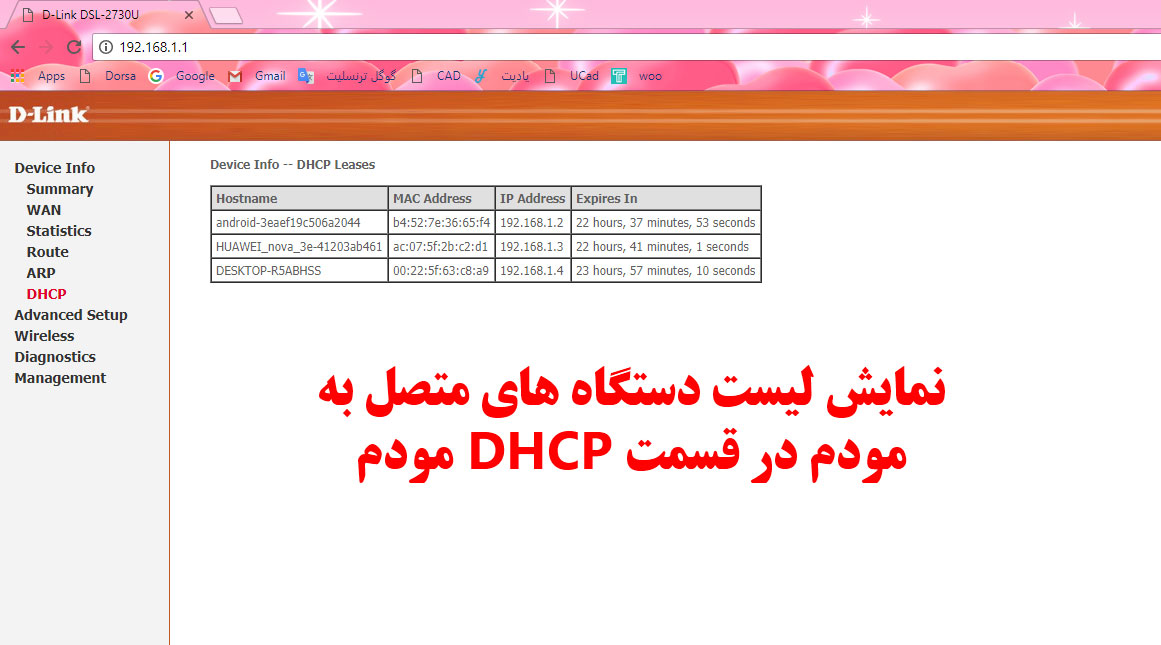
همان طور که مشاهده می کنید در همین لحظه به مودم ما سه دستگاه متصل هستند و از آن استفاده می کنند. شما هم می توانید با مطابقت نام دستگاه ها و مک آدرس آن ها با لیست نمایش داده شده در DHCP مودم خود مطمئن شوید که آیا دستگاه مشکوک و ناشناسی (برای شما) به مودمتان متصل هست یا نه.
