
نحوه پاک کردن Cache در مرورگرها
اینترنت اکسپلورر نسخه ۹ تا ۱۱ (برای ویندوز ۷ تا ۸.۱)
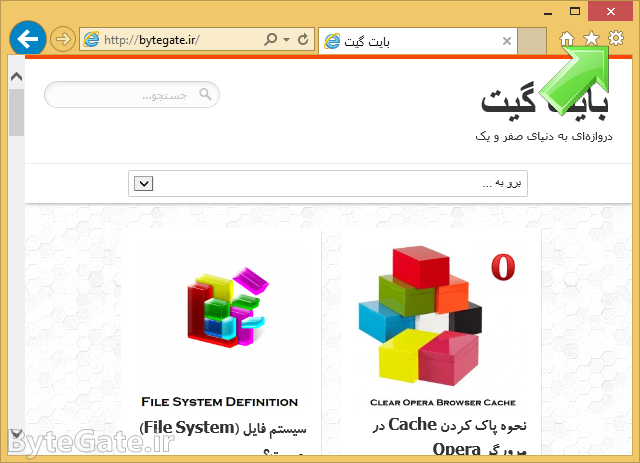
۱- اینترنت اکسپلورر (IE) خود را باز کنید. حال از گوشه بالا-سمت راست (به صورت پیشفرض) منوی مرورگر ( ) را باز کنید.
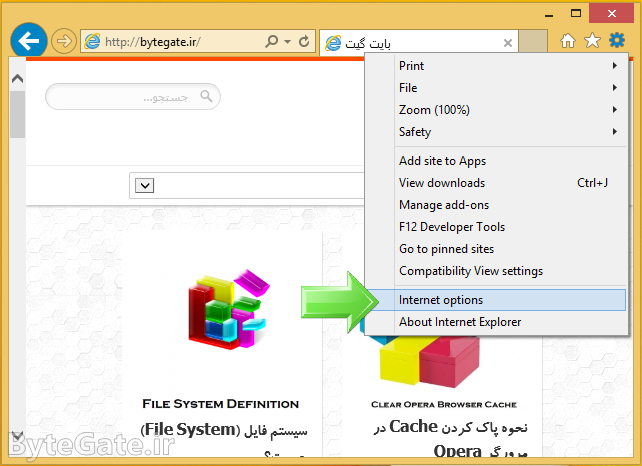
۲- در منوی باز شده بر روی Internet options کلیک کنید.
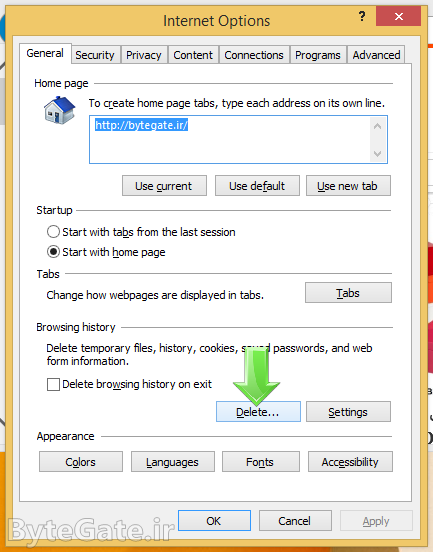
۳- حال در قسمت Browsing history بر روی ... Delete کلیک کنید.
 اینترنت اکسپلورر نسخه ۸ (برای ویندوز XP)
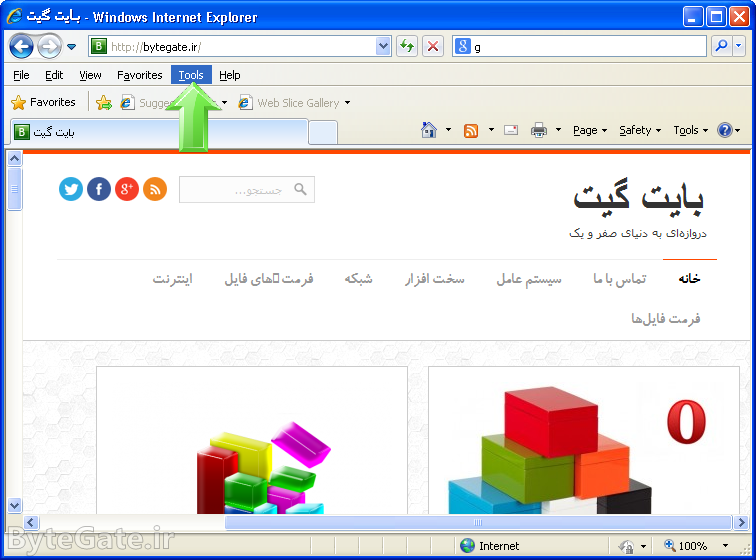
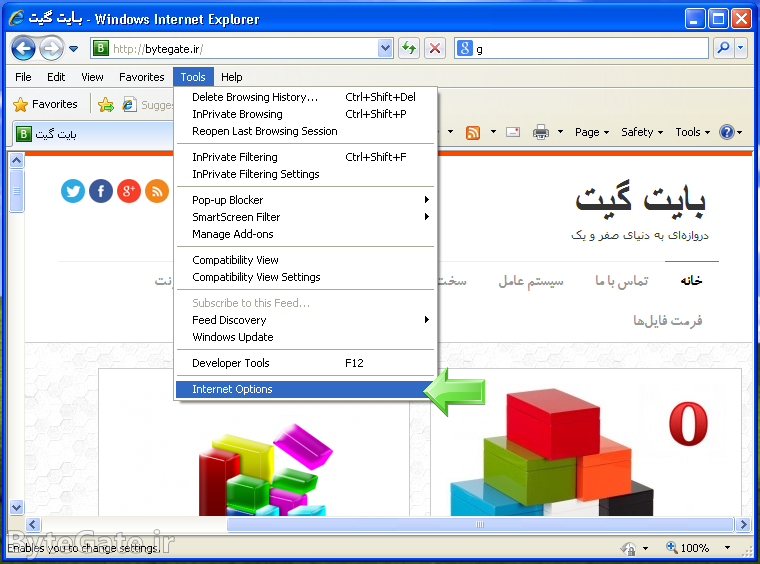
۱- اینترنت اکسپلورر (IE) خود را باز کنید. سپس از طریق نوار ابزار بر روی Tools کلیک کنید. درصورتی که نوار ابزار برای شما نشان داده نمیشود، یکبار کلید Alt را بفشارید.
۲- حال در منوی باز شده بر روی Internet Options کلیک کنید.
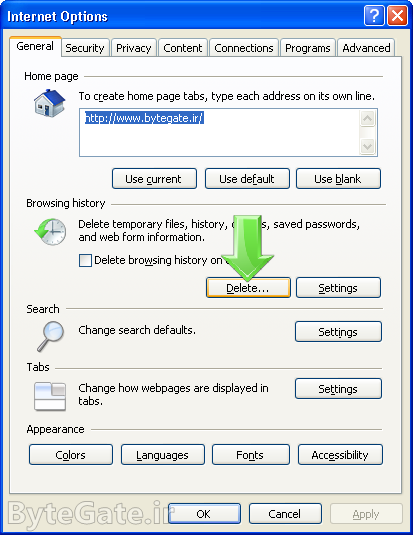
۳- حال در پنجره باز شده در طریق قسمت Browsing history بر روی ... Delete کلیک کنید.
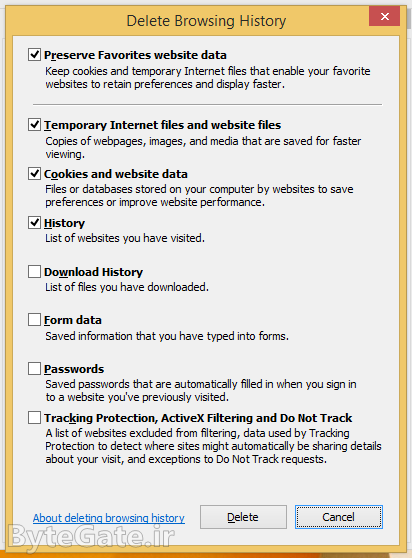
در همه نسخههای ذکر شده، پس از طی کردن مراحل ۱ تا ۳، با پنجرهای مشابه تصویر زیر مواجه خواهید شد.
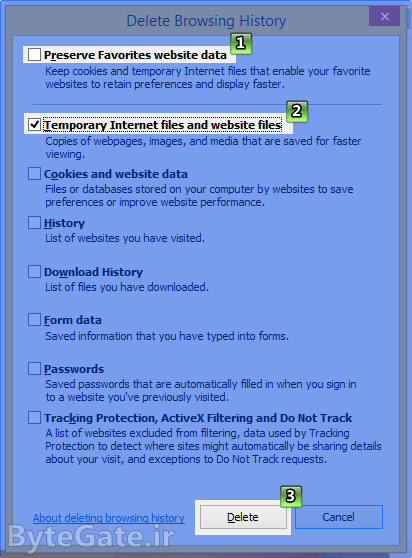
۴- در این پنجره تیک گزینه Preserve Favorites website data را بردارید؛ وجود تیک در این گزینه، وبسایتهای مورد علاقه (Favorites) را از لیست حذف کردن دادهها خارج خواهد کرد. بدین ترتیب با برداشتن تیک این گزینه، دادههای این وبسایتها نیز حذف خواهند شد.
سپس تیک گزینه Temporary Internet files and website files را زده و روی Delete کلیک کنید.
۶- پس از اتمام فرایند، پنجره قبلی بسته شده و در پنجره اصلی مرورگر (در نسخههای ۹ و بالاتر) پیغام زیر نشان داده خواهد شد.

مرورگر گوگل کروم

در مرورگر گوگل کروم (Google Chrome) برای حذف حافظه کش میتوانید از گزینه «Clear browsing data» در بخش «Settings» استفاده کنید. در آنجا گزینه «Cached images and files» و هرچیز دیگری که میخواهید حذف شود را انتخاب کنید و دکمه «Clear browsing data» را بزنید.
اگر از کیبورد استفاده میکنید، سریعترین راه برای حذف حافظه کش استفاده از کلیدهای ترکیبی Ctrl+Shift+Delete است.
اگر به کیبورد دسترسی ندارید، بر روی گزینه «Menu» کلیک کنید (همان گزینه که شکل آن 3 خط افقی است)، سپس از طریق گزینه «More tools» به قسمت «Clear browsing data» بروید و ادامه کار را همانطور که بالاتر توضیح داده شد، ادامه دهید.
برای اینکه مطمئن شوید کل حافظه کش را حذف کردهاید، در قسمت «Clear the following items from» گزینه «the beginning of time» را انتخاب کنید.
اگر از مرورگر کروم در تلفن همراه استفاده میکنید، وارد «Settings» و سپس «Privacy» شوید. در آنجا گزینه «Clear browsing data» را بزنید. در این صفحه گزینه «Cached images and files» را فعال کرده و سپس دوبار بر روی گزینه «Clear browsing data» ضربه بزنید.
مرورگر اینترنت اکسپلورر

در مرورگر اینترنت اکسپلورر (Internet Explorer) که به طور پیشفرض در اکثر رایانههای ویندوزی نصب است، حذف حافظه کش از طریق قسمت «Delete browsing history» انجام میشود. در این صفحه گزینه «Temporary Internet and website files» را انتخاب، و سپس روی گزینه «Delete» کلیک کنید.
همانند سایر مرورگرهای معروف، سریعترین راه برای این کار، کلید ترکیبی Ctrl+Shift+Delete است.
راه دیگر، استفاده از دکمه «Tools» (همان علامت چرخ دنده)، سپس باز کردن بخش «Safety» و سپس انتخاب گزینه «Delete browsing history» است. ادامه کار همانند بالا انجام میشود.
در اینترنت اکسپلورر، اغلب از حافظه کش با نام «Temporary internet files» یاد میشود. توجه داشته باشید که این دو، یکسان هستند.
مرورگر فایرفاکس

در مرورگر موزیلا فایرفاکس (Mozilla’s Firefox)، حذف حافظه کش از قسمت «Clear Recent History» در منوی «Options» انجام میشود. در آن صفحه گزینه «Cache» را انتخاب کنید و سپس برروی «Clear Now» کلیک کنید.
احتمالا کلید ترکیبی Ctrl+Shift+Delete سریعترین راه برای بازکردن این ابزار باشد. همچنین از طریق منوی فایرفاکس (همان گزینه سه خط که به «همبرگر» معروف است) میتوانید وارد «Options» شوید، سپس منوی «Privacy & Security» را باز کنید و برروی قسمت «clear your recent history» کلیک کنید. به یاد داشته باشید که در قسمت «Time range to clear» گزینه «Everything» را بزنید. با اینکار تمام حافظه کش حذف میشود.
اگر از فایرفاکس در تلفن همراه استفاده میکنید، از بالا سمت راست منو را باز کرده و گزینه «Settings» را انتخاب کنید. به قسمت «Privacy» بروید و گزینه «Clear Private Data» را بزنید. از فعال بودن گزینه «Cache» مطمئن شوید سپس گزینه «Clear Private Data» را بزنید. با زدن دکمه «OK»، عملیات را تایید کنید.
نرمافزار فایرفاکس فوکِس (Firefox Focus) یکی دیگر از مرورگرهای فایرفاکس در تلفنهای همراه است. برای حذف حافظه کش در این مرورگر، از گزینه «Erase» در گوشه سمت راست استفاده کنید.
مرورگر سافاری
در مرورگر سافاری شرکت اپل (Safari)، حذف حافظه کش از طریق منوی «Develop» انجام میشود. فقط کافیاست گزینه «Develop» را باز کنید و سپس «Empty caches» را بزنید. اگر از کیبورد استفاده میکنید، حذف حافظه کش از طریق کلید ترکیبی Option+Command+E انجام میشود.
اگر در مرورگر سافاری شما، گزینه «Develop» وجود ندارد، میتوانید از طریق بخش «Preferences»، سپس بخش «Advanced»، و در نهایت انتخاب گزینه «Show Develop menu in menu bar» آن را فعال کنید.
برای حذف حافظه کش در مرورگرهای موبایل سافاری در آیپد یا آیفون، باید از اپلیکیشن دیگری استفاده کنید. در دستگاه خودتان وارد «Settings» شوید و بخش «Safari» را پیدا کنید. در آنجا به پایین صفحه رفته و گزینه «Clear History and Website Data» را بزنید. روی گزینه «Clear History and Data» ضربه بزنید تا عملیات تایید شود.
مرورگر اپرا

در مرورگر اپرا (Opera)، برای حذف حافظه کش از گزینه «Clear browsing data» در بخش «Settings» استفاده میکنیم. در این صفحه، پس از انتخاب گزینه «Cached images and files»، گزینه «Clear browsing data» را میزنیم. سریعترین راه برای حذف حافظه کش در مرورگر اپرا، استفاده از کلید ترکیبی Ctrl+Shift+Delete است.
اگر به کیبورد دسترسی ندارید، برروی دکمه «main menu» کلیک کنید (لوگوی اپرا در گوشه سمت چپ مرورگر)، سپس وارد بخش «Settings» و «Privacy & security» شوید، و در نهایت دکمه «Clear browsing data» را بزنید. توجه داشته باشید که در بالای صفحه گزینه «the beginning of time» را انتخاب کرده باشید تا کل حافظه کش حذف شود.
در مرورگر موبایل اپرا نیز امکان حذف حافظه کش وجود دارد. کافیاست با باز کردن منو و رفتن به بخش «Settings» و سپس «Clear»، هرچیزی که میخواهید حذف شود را انتخاب کنید، از جمله رمزهای عبور، تاریخچه مرورگر و هرچیز دیگر.
مرورگر مایکروسافت اج

در مرورگر مایکروسافت اج (Microsoft’s Edge) که در جدیدترین نسخه ویندوز وجود دارد، حذف حافظه کش از طریق قسمت «Clear browsing data» انجام میشود. در این صفحه گزینه «Cached data and files» را انتخاب کرده و گزینه «Clear» را میزنیم.
سریعترین راه برای حذف حافظه کش استفاده از کلید ترکیبی Ctrl+Shift+Delete است.
راه دیگر استفاده از منوی «More» (همان گزینه با شکل سه نقطه افقی)، و باز کردن «Settings» است. در این صفحه، به بخش «Clear browsing data» میرویم و گزینه «Choose what to clear» را میزنیم.
برای اینکه چیزهای بیشتری علاوه بر تصاویر و فایلهای کش شده را حذف کنید، از گزینه «Show more» در صفحه «clear browsing data» استفاده کنید.
برای حذف حافظه کش در مرورگر اج در موبایل، با استفاده از گزینه سمت راست وارد منو شوید و سپس «Settings» را باز کنید. به قسمت «Privacy» و سپس «Clear browsing data» رفته و هرچه را که میخواهید حذف کنید، انتخاب کنید.
مرورگر ویوالدی

مرورگر ویوالدی (Vivaldi) بر پایه مرورگر گوگل کروم ساخته شده است، به همین جهت نحوه حذف کردن کش آن نیز بسیار شبیه به کروم است. همانند کروم، برای حذف حافظه کش ویوالدی نیز باید به قسمت «Clear browsing data» بروید. در آنجا گزینه «Cached images and files» را انتخاب کنید، گزینه «the beginning of time» را از منوی بالا بزنید، و بر روی «Clear browsing data» کلیک کنید.
برای باز کردن صفحه «Clear browsing data» نیز باید بر روی دکمه ویوالدی (لوگوی «V») کلیک کنید و سپس از طریق قسمت «Tools»، وارد «Clear Private Data» شوید.
همانند کروم نیز میتوانید از کلید ترکیبی Ctrl+Shift+Delete برای باز کردن این صفحه استفاده کنید.
اطلاعاتی بیشتر راجع به حذف کردن کش در مرورگرها
اکثر مرورگرها یک سیستم مدیریت کش مبتدی دارند که در آن میتوانید فضای قابل استفاده برای کش را در آن مشخص کنید. برخی مرورگرها هم این امکان را میدهند که به صورت خودکار پس از بسته شدن نرمافزار، حافظه کش و هر اطلاعات شخصی دیگر را حذف کنید.
در بیشتر مرورگرها میتوانید اطلاعات کش شده یک صفحه خاص را بدون نیاز به حذف کل کش مرورگر حذف کنید. برای اینکار تنها کافیست هنگام باز کردن مجدد آن صفحه، کلید shift یا Ctrl را نگه دارید.
